Selamat Datang Di Blogger System Hack Rebel Semoga Bermanfaat Jangan Lupa Follow Blog # Follback

Selasa, 08 Juli 2014

0 Cara Membuat Payooner dan manfaatnya

Bagi anda yang sudah memiliki kartu debit payoneer,dan bingung cara mengisi saldonya.

 cara berikut ini bisa membantu anda
1.WD dengan paypal
2.Reload pake CC(Credit Card)
 Jika anda memiliki kartu kredit selain payoneer, maka anda dapat melakukan pengisian melalui kartu kredit tersebut. Kartu kredit jenis visa dan mastercard dapat anda gunakan. Payoneer menyebutkan mungkin anda akan di kenakan fee untuk menggunakan fasilitas load dana ke payoneer dengan kartu kredit. Berikut adalah beberapa tahap untuk mengisi balance payoneer anda:
  • Klik menu My Account pada akun payoneer anda.
  • Masukkan Username dan Password untuk proses login ke akun payoneer anda.
  • Pilih menu pilihan "Load Money" di menu "Tools".
  • Masukkan alamat email atau nomor kartu payoneer anda atau keduanya pada tab yang tersedia dan klik "Continue".
  • Pilih tab "Credit Card".
  • Masukkan data atau informasi kartu kredit yang diminta dan pilih cara bagaimana anda membayar fee yang harus dibayarkan dan klik "continue"
  • Lakukan konfirmasi ulang jika anda ingin melanjutkan transaksi (mengisi balance payoneer dengan melakukan klik pada tombol "Save Changes"
  • Payoneer akan memberikan tampilan pesan konfirmasi dan akan mengirimkan email bahwa anda menyetujui (confirm) transaksi tersebut. Balance atau dana payoneer anda akan memakan proses selama 2 hari kerja untuk proses persetujuan dari payoneer.
3.Reload sesama akun payoneer
4.Ikut bisnis online (PTC,amazon,STIFORP dll)


Keunggulan kartu payoneer adalah bisa tarik tunai di ATM seluruh dunia yang berlogo mastercard.
Manfaat Kartu debit payoneer
1.Bisa belanja online / international dan tidak terbatas di Indonesia saja.
2.Bisa verifikasi paypal,payza ,google checkout, iklan FB, sewa domain hosting .
3.Bebas limit / sesuai saldo yang tersedia 
4.Bisa Tarik Tunai langsung di ATM terdekat yang berlogo MASTERCARD atau belanja di supermarket. 
5.Bisa untuk berbisnis VCC /Virtual Creditcard
6.Bisa untuk mengurus US Payment Service Apply ( akun Bank USA)
7.Bisa widraw profit dari Amazon, Paypal, infolinks,MarketHealth, Stiforp dan BO lainnya
8.Sebagai card virtual yang aman disamping kartu kredit asli anda 
9.Bisa  untuk transaksi yang membutuhkan data Kartu Kredit 
10.Fee kecil dibandingkan Creditcard pada umumnya. 
11.Tidak perlu persyaratan apapun , Langsung APPROVE ! 
12.Dapat mengecek balance / payment statement transaksi yang telah terjadi

dan masih banyak lagi...
1.Silakan sign up di https://www.payoneer.com/

                                 2.Setelah klick SIGN UP akan tampil gambar dibawah ini. 
                                  3.Klick star here                              
                                  *Isi data dengan benar pada semua kolom yang tersedia.
                                 

                                  4.Klik Step II, isi dan catat Password dan pertanyaan keamanan serta jawabannya (jangan samapi lupa)
                                  
                                    5.Klik Step III, isi Nama dan nomor KTP Anda dan centang 3 kotak kecil dibawahnya.
                                    
6.Klick Finish
 
Selanjutnya permintaan kartu debid card Payoneer anda akan diproses, dan beberapa waktu berikutnya Anda akan mendapat pemberitahuan memlalui email tentang diterima atau ditolak permintaan anda. Jika ditolak maka ajukan permintaan kembali, mungkin ada isian yang belum benar pada saat Anda mengisinya. Ada baiknya anda kirim kontak melalui email Stiforp terlebih dulu untuk menanyakan masalahnya. Jika permintaan diterima maka Anda tinggal menunggu 1 bulan kartu Debid Payoneer akan dikirim ke alamat rumah Anda

Kamis, 14 Maret 2013

0 Tampilan Facebook Terbaru 2013 - 2014


seiring kemajuan jaman dan tehnologi
situs jejaring sosial terbesar nomer 1 di dunia  yaitu FACEBOOK
akan  mengubah tampilan barunya  pada bulan bulan ini

nah  gimana caranya  mau rubah tampilan biar keren  ini dia

masuk  http://www.facebook.com/about/newsfeed
 trus lihat seperti di gambar


dan tunggu hasilnya  :p   biar g bosen pake tampilan itu itu aja  nah kalau suka  yg tampilan sekrang jangan coba2  hehehe

Semoga Artikel Ini Bermanfaat Buat Sobat Blogger ^_^ Salam Blogwalking

0 Tutorial Cara Setting domain ke blogspot (intuit)

Nah, jika sebelumnya ana memosting tentang cara mendapatkan domain gratis, maka ini adalah sambungannya, yaitu Tutorial Cara Setting domain ke blogspot  (intuit). Jadi setelah mendapatkan domain maka langkah selanjutnya adalah mensettingnya. Jika anda belum mempunyai domain gratis, silahkan dibaca pada postingan sebelumnya.
Ok langsung saja, jadi jika sobat mempunyai blog. Dan blog tersebut ingin diganti alamatnya misalnya sebelumnya http://twittervia.blogspot.com menjadi http://twittervia.net maka disini sobat bisa membuatnya. Disini kita akan mensettingnya dua kali, yang pertama settingan di intuit (tempat domain gratis tadi) dan yang kedua di blogspot. Untuk lebih jelasnya ikuti langkah berikut!
1. Silahkan masuk terlebih dahulu ke intuit atau klik disini.
2. Lalu login dengan ID dan Pass sobat, lalu klik/pilih menu domain.
3. Pilih "advanced DNS setting" 
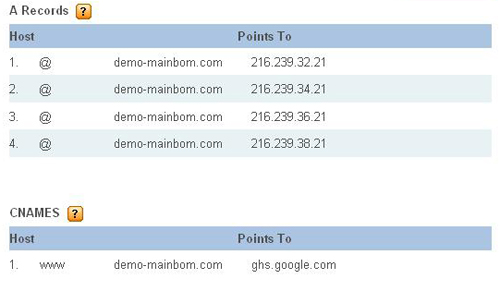
4. Selanjutnya anda akan melihat beberapa table. Pada kolom "A Records" tambahkan kode dibawah ini

216.239.32.21
216.239.34.21
216.239.36.21
216.239.38.21
5. Lalu pada kolom/tabel "CNames"
tambahkan ghs.google.com.
Maka nanti jadinya akan seperti ini: 

Cara Setting Domain di Intuit untuk Blogger
6. Klik Submit. Dan selesai Pengaturan di Intuit.
7. Selanjutnya tinggal di seetting di blogspot. Silahkan masuk ke akun sobat.
8. Pilih "Setelan" dan klik tambahkan domain khusus.
9. Selanjutnya pilih alihkan ke setelan lanjutan.
10. Isi nama domain anda yang baru tadi, lalu simpan.
11. Nah, setelah itu klik lagi "edit" lalu centeng/checklist alihkan domainanda.com ke www.domainanda.com.
12. Simpan, dan Selesai.
Nah, jadi seperti itulah cara pengaturannya, silahkan dilihat dan domain baru anda telah jadi.
Selamat mencoba Tutorial Cara Setting domain ke blogspot  (intuit), jika ada yang ingin ditanyakan silahkan tinggalkan di kotak komentar!
referensi:http://www.system-hack-rebel.net/

Yang Pengen di bikinin com org net biz info name murah gan cuman 30 ribu :D

Semoga Artikel Ini Bermanfaat Buat Sobat Blogger ^_^ Salam Blogwalking :D

Rabu, 06 Maret 2013

0 Cara Hack Billing warnet Versi 2013 ^_^

Cara Hack Billing warnet - tutorial hack billing warnet


1. Hack billing menggunakan Procces hacker

Pertama kakak main paket, Paket yang paling murah pokoknya, sayangilah uang anda, langsung kakak download Procces hacker atau ph killer ini link nya :

download >>>> http://www.4shared.com/file/BNXUZSeh/ProcessHacker.html

Setelah itu kakak suspend aja billingmya selesai dah, Oh iya kan mainnya ambil yang paling murah tu, kalau saya main yang paket 1000, waktunya biasanya 20 menit, setelah 20 menit itu kakak bayar dahulu akan tetapi billing kakak masih tetap hidup, setelah bayar 1000 kakak pura-pura lihat teman main,supaya tidak ketahuan oleh admin, setelah admin tidak sadar kakak langsung masuk billing yang tadi,tinggal main aja sepuasnya, tapi jagnan terlalu lama nanti operatornya curiga, selesai...:)

Mision Succes

bisa juga masuk ke menu admin, biasanya passwordnya "008" untuk warnet yang menggunakan billing explorer. usernya biasanya pakai nama warnetnya
2. Hack billing menggunakan Billhack


1.Download disini>>> http://www.ziddu.com/download/4491739/BillHack.zip.html
2.Buka Billhacknya..
3.Masukin IP server sesuai IP servernya yaa. kalau yang belum tau bisa dilihat di artikel terdahulu >>>  Cara melihat IP server warnet
~_~
4.Pilih : antara single clien atau all client
5.habis itu masukin  IP servernya. dan klik "connect"
6.habis itu lkakak lihat kakak berada di PC nomer berapa.
7.Kalau all clien, kakak masukin berapa jumlah PC
8.jika sudah tinggal klik "HACK"


SUKSES....!!!!

NB : Kalau di billing emang keliatan tetep segitu,tapi kalau di billing server nol lagi. makanya restart kalau habis hack billing,,..


kelemahan : kadang-kadang suka eror

3. Hack billing tanpa sofware

1.Datang ke warnet yang tidak terlalu ramai alias sepi and operator warnetnya tukang tidur atau sering pergi-pergi. pertama datang "mas ada yang kosong" jika banyak yang kosong saatnya beraksi...!!!

2.Mainnya 1 jam saja

3.Jangan lupa bilang ;"om kalau sudah 1 jam matiin saja dari situ.." kalau di tanya kenapa sama omnya, jawab; "kalau main PB tidak kelihatan billingnya om"

4.sesudah sampai di PC, klik kanan My computer > manage > Service and application > Service > Sysqintp > klik kanan properties > scroldown disabled > Stop > Apply > Ok.

5.Nanti kakak pura-pura nanya.. ;"Om, sudah berapa..??" ;"Udah 56 Menit.." ; Ya sudah matiin saja.." nah kan di matiin tuh dari Server, tapi PC kakak masih belum mati.. Pura-pura aja.. ;"Lihat teman dulu ah.."

6. Setelah Operatornya tidak sadarr, Balik lagi..
7 .awas jangan terlalu lama. usahakan cari PC yang jauh dari Operator


4. Hack billing menggunakan 
Program ZHider

Saat kita mulai menyalakan komputer di warnet yang pertama muncul saat windows dimulai adalah login screen client billing yang menutupi seluruh area windows. Fungsi Alt+Tab dan Ctrl+Alt+Del biasanya ikut-ikutan di-disable untuk memaksa kita login melalui program billing itu.
Sebenarnya saat kita menghadapi login screen itu komputer sudah siap dijalankan. Hanya terhalang oleh screen login yang menyebalkan itu. Simak betul-betul jangan sampai ada yang terlewatkan.

Yang perlu kita lakukan hanyalah menyembunyikan jendela login itu tanpa perlu login. Ada banyak program buat nyembunyiin window, salah satunya ZHider. Saya hanya akan menjelaskan penggunaan ZHider. Bagi yang menggunakan program lain silakan baca manualnya, tapi yang perlu diperhatikan adalah program yang anda gunakan harus bisa show/hide window pake hotkey terus windows kita kan ditutupi sama login screen sialan itu.

Yang harus disiapkan:
1. Program ZHider. Cari sendiri pake om google. Ukurannya Ga terlalu besar. jadi jangan khawatir anda tidak perlu mendownload kelamaan
2. Muka bego
3. Mental yang kuat

Langkah-langkahnya:

01. Masuk warnet dan pasang muka bego biar ga dicurigai operator
02. Pastikan selain box/bilik yang kita tempati masih ada box lain yang kosong. Biar ga dicurigai juga sih.
03. Usahakan cari tempat yang jauh dari operator, supaya ga ketahuan box kamu kosong apa tidak
.

04. Nyalakan kompi dihadapan anda bila masih dalam keadaan mati.
05. Saat masuk login screen, login aja seperti biasa.
06. Jalankan ZHider yang sudah disiapkan di disket/flashdisk. Kalo belum ada, cari aja
menggunakan google.

07. Setelah ZHider dijalankan langsung aja logout.
08. Naah, di login screen ini kita mulai aksi mendebarkan kita. Tekan Ctrl+Alt+Z.. dan yang terjadi adalah login screen telah menghilang !!!
09. Browsinglah sepuasnya, tapi tetap pastikan ada box lain yang kosong. Kan aneh kalau ada yang masuk warnet, dia lihat udah penuh. Padahal di billing server kelihatan masih ada yang belum login.
10. Kalo sudah puass tekan Ctrl+Alt+x untuk memunculkan kembali login screen yang menghilang tidak tau kemana.
11. Login seperti biasa dan browsing beberapa menit sampai penunjuk tarif sampai ke angka yang kita kehendaki. Ini supaya ga dicurigai.
12. Logout. SIapkan muka bego, lalu bayar tarif.

Cara ini lebih mudah dilalukan bila si operator ga terlalu kenal sama kamu. Apalagi bila si operator sering keluyuran.

Ini beberapa hotkey ZHider yang bisa digunakan, untuk hotkey lainnya silakan baca file readme yang disertakan bersama zhider

CTRL+ALT+Z Menyembunyikan jendela aktif
CTRL+ALT+X Menampilkan kembali semua jendela yang disembunyikan
CTRL+ALT+L Menampilkan dialog zhider
CTRL+ALT+M Menampilkan kembali semua jendela yang disembunyikan, dan juga menutup zhider.


Semoga Artikel Ini Bermafaat Buat Sobat Blogger ^_^ BlogWalking

1 Cara melihat IP ADDRESS Server Warnet

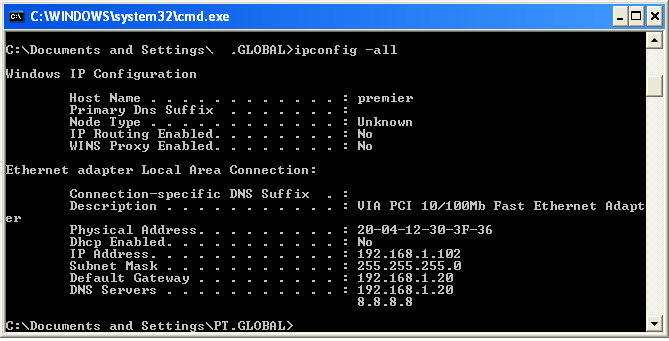
1.Buka Command Dos -> ketikkan perintah ipconfig -all  dan cari tulisan Default Gateway, dan ip pada default gateway itulah ip server warnet anda. Tepatnya ip router warnet yang anda pakai. Ip yang anda lihat itu adalah ip lokal, bukan ip public.


2. buka run - ketik cmd (tekan ok) - ketikkan perintah ipconfig -all  dan cari tulisan Default Gateway, dan ip pada default gateway itulah ip server warnet anda. Tepatnya ip router warnet yang anda pakai. Ip yang anda lihat itu adalah ip lokal, bukan ip public.


3. anda bisa memakai sofware ini untuk melihat IP server, silakan di download disini


nah disitu ada default gateway itulah IP Server Warnet mu...


ilmu ini dipakai untuk yang positif bukan yang negatif

yang mau menambahkan silakan dikomentar

Semoga Artikel Ini Bermanfaat Buat Agan2 Sekalian ^_^ BlogWalking :D